
高主频CPU+RTX4090:AI生图性能优化超150%

分享
高主频CPU+RTX4090:AI生图性能优化超150%
在 AI 图像生成过程中,CPU 与 GPU 的协同效应对系统的整体性能至关重要。

测试表明,与 RTX 4090 显卡搭配使用时,相较于核心数量,CPU 主频对性能的影响更为显著。这颠覆了传统认知中对多核企业级处理器的推崇,也证明了高主频消费级 CPU 不仅能大幅提升生成速度,还可以有效降低硬件成本。

CPU 主频对图像生成速度的影响

在文生图过程中,CPU 为 GPU 预处理数据。更高的 CPU 主频可以加速指令集的准备和传输效率,使得 GPU 无需等待便可保持满载运行。测试显示,相比于低频企业级 CPU,高频消费级 CPU 可将 GPU 的利用率提升 150% 以上。

测试框架:

在 ComfyUI上运行Stable Diffusion 1.8.0,测试NVIDIA RTX 4090 (24GB显存) 搭配多款 CPU 配置。
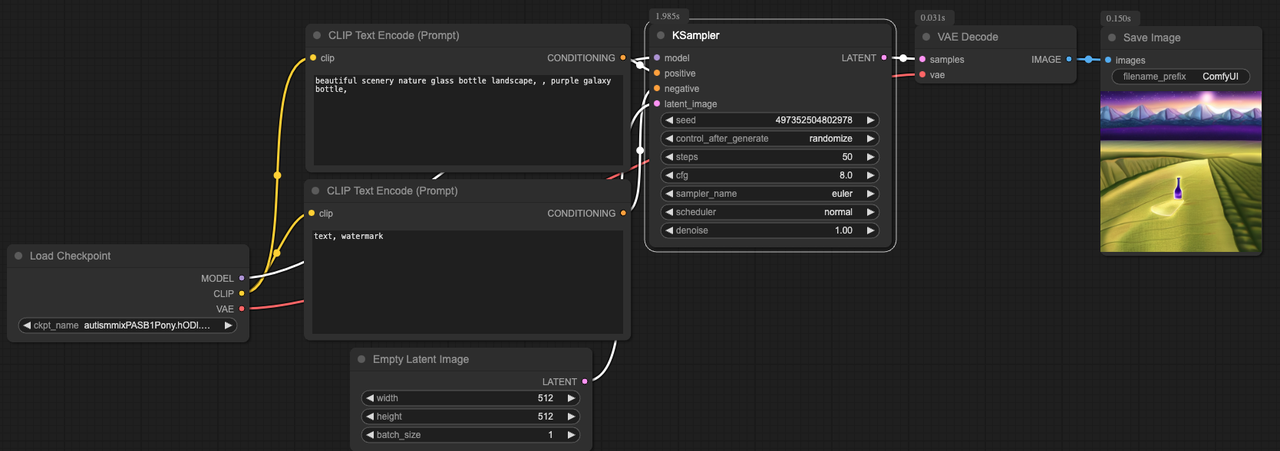
不同主频 CPU 配置下的生图速度对比:

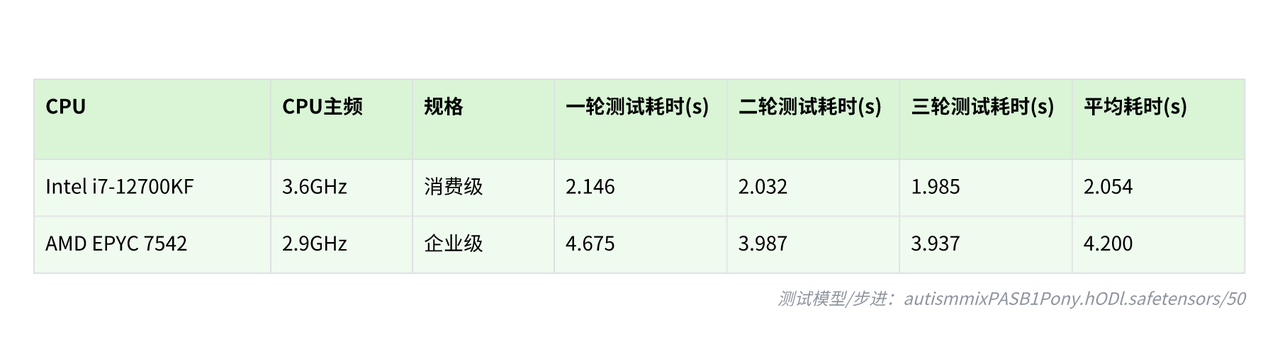
不同主频 CPU+ 单卡 RTX 4090 生成单张图片的耗时对比:
不同主频 CPU+ 单卡 RTX 4090 每秒的生成效率对比:
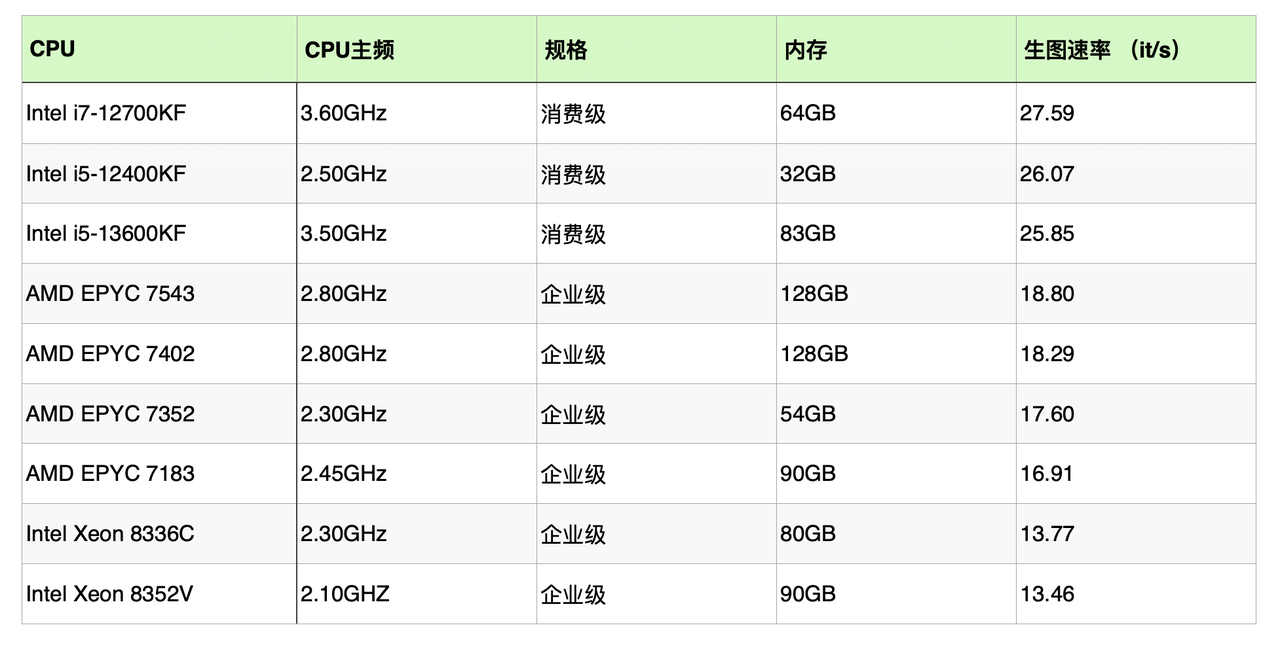
核心发现:

消费级高主频 CPU 完成相同任务所需时间仅为企业级 CPU 一半左右,性能提升幅度超过 150%。

ComfyUI 设置优化对图像生成速度的影响

验证高主频 CPU 的优势之后,我们来进一步探索提升图像生成速度的方法。

测试框架:

在高主频 CPU( 13th Gen Intel(R) Core(TM) i7-13790F )搭配 RTX 4090 显卡的系统上,在 ComfyUI 上运行 Flux1.dev fp8 模型。

不同 ComfyUI 设置下的生图速度对比:
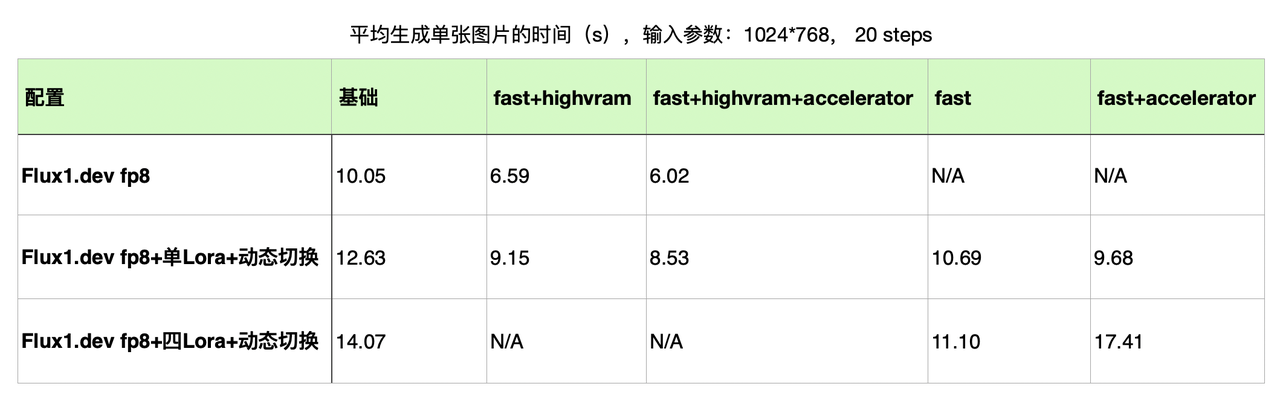
ComfyUI 功能解析:

Fast:通过预加载和缓存机制来加速这些资源的加载。减少非必要的检查并优化资源加载,使启动时间更短,同时在重复生成图像时提升整体效率。在图像生成过程中 ComfyUI 会执行一些预处理步骤,如图像转换、数据验证等。

HighVRAM:更多的模型和数据会常驻在 GPU VRAM 中,减少数据传输开销。同时优化内存管理,避免频繁的内存分配和释放操作,从而提升生成效率。还具有多 batch 处理的能力(在显存足够大的情况下)。

Accelerator:ComfyUI 中的自定义节点(插件),帮助提升处理流水线效率。

核心发现:

在 RTX 4090 显卡搭配高频 CPU 配置下,通过优化 ComfyUI 的设置,在保持图像质量的前提下实现显著性能提升:

基础模型工作流:采用 flux.dev-fp8 配合 Fast 模式和 HighVRAM 模型,生成时间从 10.05s 降至 6.02s。

单 Lora 切换工作流:flux.dev-fp8 配合 Fast 模式和 Accelerator 插件,生成时间从 12.63s 缩短至 9.68s。

四 Lora 切换工作流:flux.dev-fp8 配合 Fast 模式,生成时间从 14.07s 优化至 11.10s。

需要强调的是,Fast 与 HighVRAM 虽然对于提升生图速度效果明显,但也会导致生图质量略有下降。同时,由于在 Lora 模式下对于显存有更高要求,而 HighVRAM 需要更大显存,容易导致 OOM (内存溢出)甚至崩溃。所以,实际使用时要平衡生图速度与生图质量。

如何在 PPIO派欧云获取图像生成友好型 GPU

对于以上发现,PPIO 提供搭载最优硬件组合的预配置实例,下面为具体获取步骤:

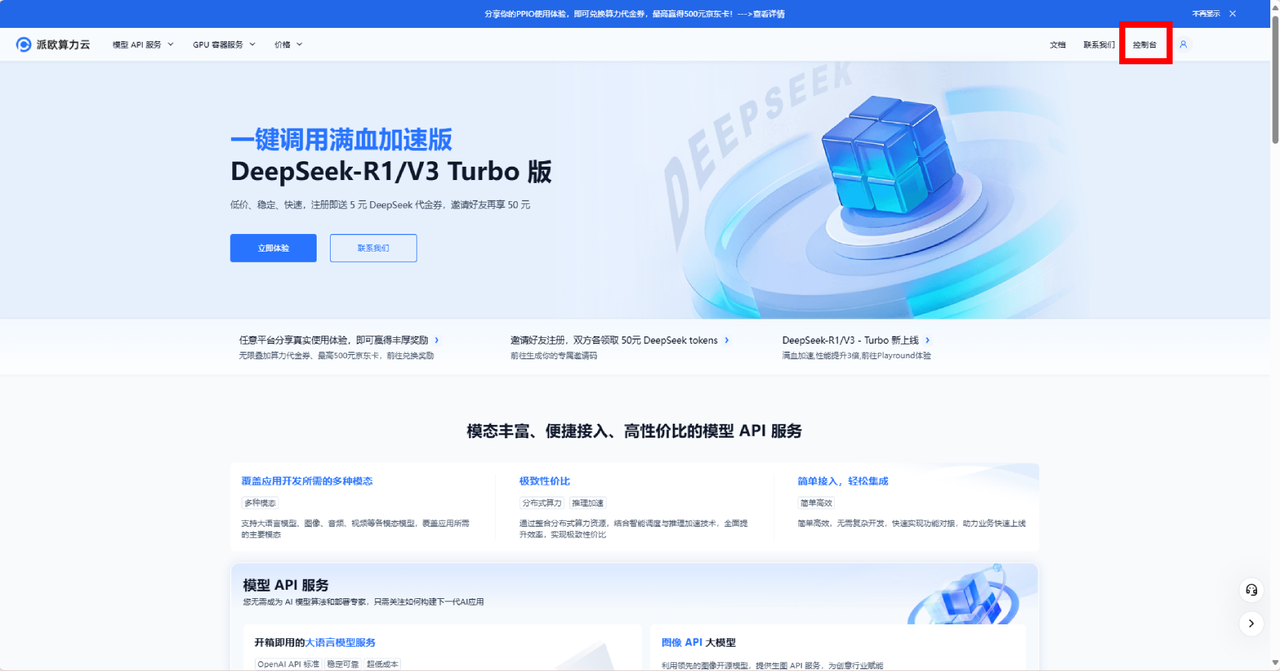
1. 登录派欧算力云官网,点击【控制台】

地址为:https://ppinfra.com/
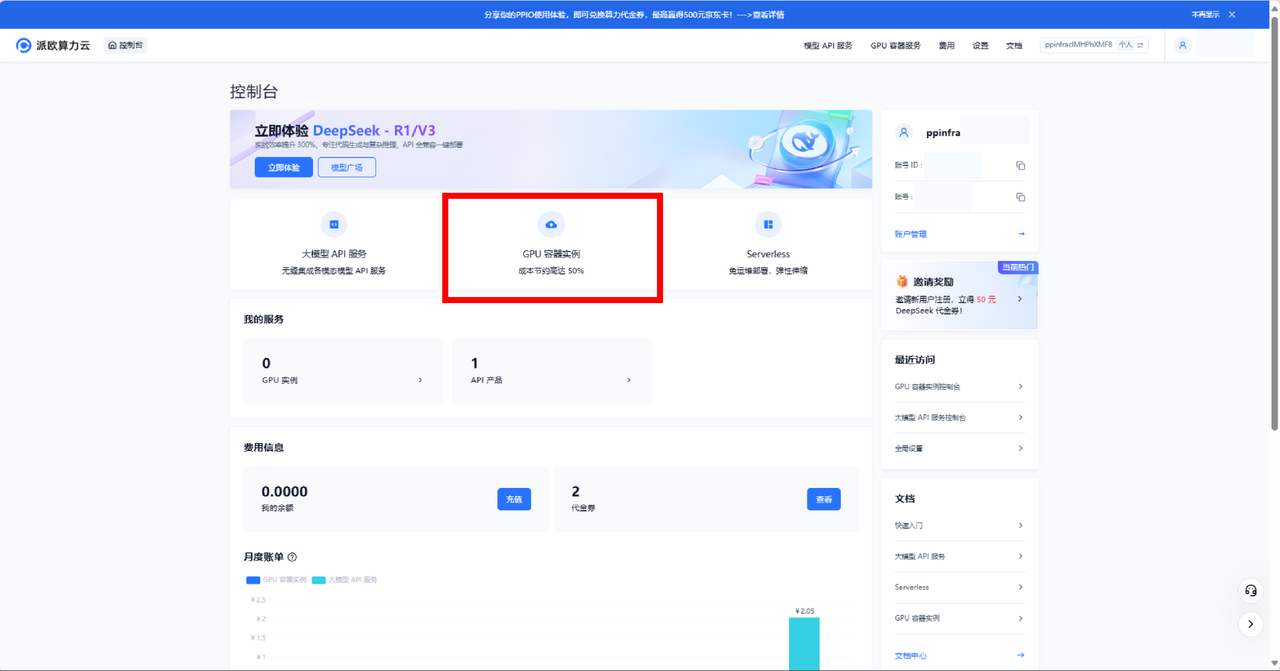
2. 进入【 GPU 容器实例】页面

地址为:https://ppinfra.com/gpu-instance/console/explore
3. 选择合适的 GPU 模板:

  • StableDiffusion:v1.8.0 ——适用于 Stable Diffusion 模型优化

4. 右下角选择【24CPU/卡】,【一键部署】RTX 4090(高频 CPU )
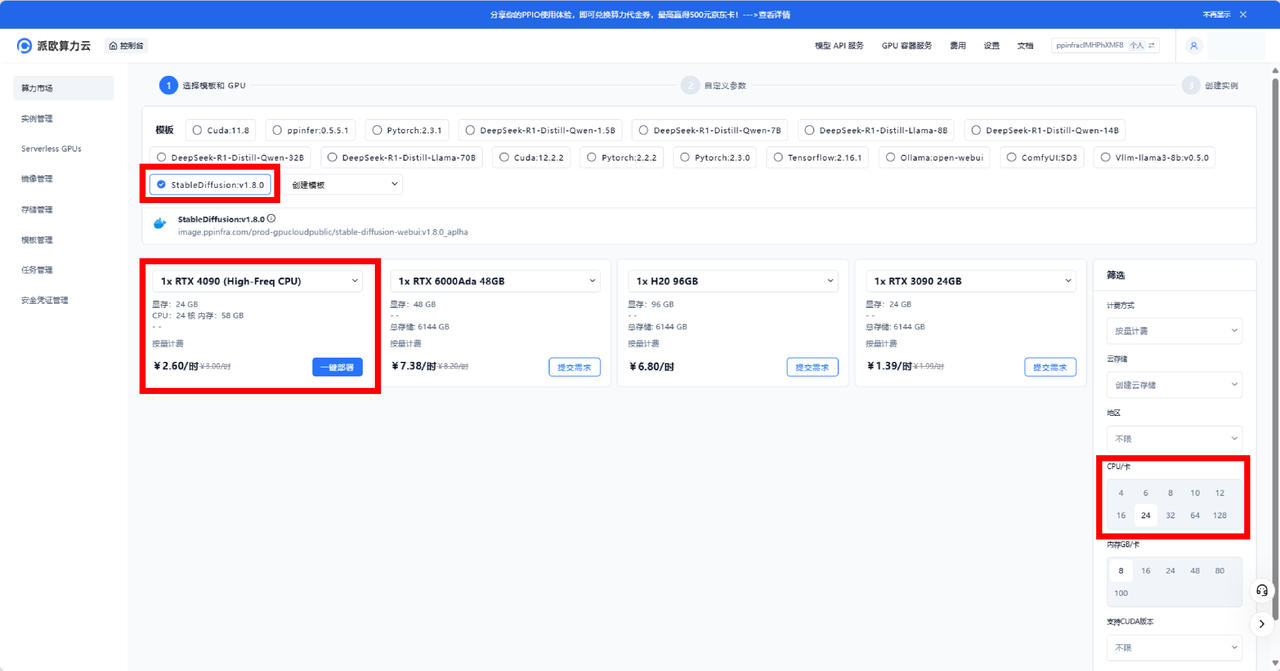
技术规格

GPU:1× NVIDIA RTX 4090( 24GB 显存)

CPU:13 代酷睿 i7-13790F 高频处理器

系统内存:58GB RAM

处理核心:24vCPU

成本效益:2.6 元/小时(按需计费)

结论

研究证实,在 AI 图像生成场景中,相较于低频企业级 CPU,高频消费级 CPU 搭配 RTX 4090 显卡可实现 150% 的性能飞跃,同时显著降低硬件成本。

结合本文所述的 ComfyUI 优化,用户可进一步提高生成的速度、增加吞吐量。升级至 RTX 4090 显卡搭配高频 CPU,即刻获得生成速度与输出质量的双重提升,革新您的 AI 图像生成工作流。


阅读更多

几千条商品创意素材,什么时候该用批量推理?

几千条商品创意素材,什么时候该用批量推理?

同一个电商团队,既要让客服马上回复「我的订单到哪了」,又要给三千件商品补写介绍。客服可以用在线调用,在当前会话里拿到答案。商品创意素材可以用 PPIO 批量推理,把已备齐资料的商品集中提交,等结果返回后再交给运营审核。两类任务怎么安排,要看各自的上线期限,以及每条结果能否独立审核和发布。 先看这批工作能等多久 在 PPIO 创建批量推理任务时,可以按固定的 48 小时任务窗口倒排上架时间。批次有可能提前完成,到期时也可以取回已完成的结果。若今天下午才拿到资料、明早就要发布,可以把关键款安排到在线调用,按上架时间把其余款式分批提交。排期时把上传、审核和补跑也算进去。 再看单条请求的资料是否齐全。一件衣服的介绍只用到它自己的尺寸、材质和洗护方式,可以单独提交。如果文案还要写明全店活动的条件,先审核活动说明,再把同一版说明写入各条商品请求。这样每条请求都有完整输入,生成的折扣门槛和活动日期也能按同一版规则核对。 假设周三 12:00 上架,先留 4 小时审核和补跑,再往前留足 48 小时窗口,周一 08:

By luigi
从 E2B 换到 PPIO 沙箱,哪些东西能带走?

从 E2B 换到 PPIO 沙箱,哪些东西能带走?

假设周五切换沙箱,有三份库存报表等着交付。一份还没开始,等新环境验收后再派过去。一份已生成临时文件,可以先让旧环境做完。必须交接时,再导出文件或从原数据重算。第三份的提交请求已经发出,界面仍显示「处理中」,先查财务系统有没有收到。新任务要准备的是运行环境,在途任务还要交接文件和进度。 让现有 E2B 项目接入 PPIO 沙箱 已经在用 E2B SDK 的项目,可以通过 PPIO 的兼容接口创建沙箱、运行命令和管理模板。先选一条常用任务,沿用现有程序试跑。以库存报表为例,从创建沙箱开始,读入订单、执行脚本,再取回成品。这样很快就能确认哪些调用可以沿用,哪些需要接入 PPIO SDK。试跑时,按指南使用支持的 E2B SDK 版本,将连接指向上海 v1 入口 sandbox.ppio.cn,并配置

By luigi
Agent 等多久,暂停沙箱才划算?

Agent 等多久,暂停沙箱才划算?

报表已经生成,用户还要开完会才能确认。此时让沙箱继续运行,买到的是随时可用的状态;把它暂停,节省的是等待期间的计算占用。怎样选择,可以先算一笔简单的任务账。对需要多轮确认的 Agent,最值得优化的往往是两次工作之间的空档。目标是在用户回来时及时继续,同时减少没有产生结果的资源占用。 先算暂停需要跨过的成本 比较两种安排时,把相同的首次执行、最终修改和模型调用费用先放到一边,只看暂停策略改变了什么。净节省可以写成:等待期间免去的计算费,减去新增存储费,再减去恢复、重连和重做的费用。净节省为正,暂停才在这笔任务上带来费用收益。存储应比较两种安排的差额。如果某份持久化数据无论是否暂停都要保存,就不必在暂停方案中再次完整扣除。反过来,暂停产生了额外快照保留,就要把这部分纳入。PPIO 生命周期说明区分运行、暂停与终止:暂停保留文件系统和内存状态,停止计算资源计费;存储费用可在定价说明中分别查看。恢复后,同一任务可以继续使用保留下来的状态。 一小时任务,可以怎样计算 假设首次处理报表用 10 分钟,等待确认 45 分钟,修改用 5 分钟。

By luigi
人接手后,电脑操作 Agent 怎样继续完成任务?

人接手后,电脑操作 Agent 怎样继续完成任务?

人工接管电脑操作 Agent,最重要的体验是“我改完,它能接着做”。如果用户修正了日期,Agent 却继续依据旧画面点击,接管反而制造了第二次错误。解决这个问题,需要把控制权交接设计成一段完整流程。以导出订单为例,用户希望获得指定日期、指定状态的文件。Agent 负责推进操作,用户可以随时纠正条件。交接完成后,双方应当面对同一份页面状态和同一个任务目标。 先让 Agent 停稳,再开放人工操作 任务可以依次经历自动执行、请求接管、人工操作和准备恢复四个阶段。用户发起接管时,调度器停止派发新动作,并处理已经发出的点击或命令;确认没有旧动作继续改变界面后,再交出操作入口。这比简单设置一个“人工模式”标记多了一步。一个已经发出的下载或提交请求,可能仍在后台执行。接管页面应显示正在收尾,随后告诉用户可以开始操作,避免两套动作交错发生。还要区分停止 Agent 的动作循环与暂停整个沙箱。人工修正页面时,桌面需要继续运行;真正进入长时间等待后,才考虑保留状态并暂停计算。把这两个操作分开,用户才能顺利进入原来的工作现场。 用两种桌面入口区分观看与操作 PPIO

By luigi